

CapCut adalah aplikasi editing video gratis yang populer, terutama di kalangan pengguna TikTok dan Instagram. Salah satu fitur andalannya adalah kemampuan menambahkan voiceover, yaitu narasi suara yang direkam langsung di atas video. Voiceover sangat berguna untuk membuat konten edukasi, vlog, tutorial, atau video storytelling yang lebih menarik. Dalam artikel ini, kami akan membahas langkah-langkah lengkap menggunakan voiceover di CapCut, mulai dari persiapan hingga ekspor. Panduan ini cocok untuk pemula dan pengguna Android/iOS.
Persiapan Sebelum Menggunakan Voiceover

Sebelum memulai, pastikan Anda memiliki:
- Aplikasi CapCut terbaru (unduh dari Google Play Store atau App Store).
- Video atau klip yang ingin diedit (bisa dari galeri atau rekam baru).
- Mikrofon yang baik (gunakan headset untuk kualitas suara optimal).
- Lingkungan yang tenang untuk menghindari noise latar belakang.
Voiceover di CapCut memungkinkan Anda merekam suara secara real-time sambil memutar video, sehingga sinkronisasi lebih mudah.
Langkah-Langkah Menggunakan Voiceover di CapCut
Ikuti langkah-langkah berikut untuk menambahkan voiceover ke video Anda:
1. Buka CapCut dan Buat Proyek Baru
- Jalankan aplikasi CapCut di ponsel Anda.
- Ketuk tombol “+” atau “New Project” di layar utama.
- Pilih video dari galeri atau rekam video baru dengan kamera CapCut. Jika Anda sudah memiliki proyek, buka proyek tersebut.
2. Akses Fitur Voiceover
- Setelah video dimuat, ketuk pada timeline di bagian bawah layar untuk melihat opsi editing.
- Cari ikon mikrofon atau opsi “Voiceover” (biasanya di tab “Audio” atau “Record”). Jika tidak terlihat, ketuk ikon “+” di timeline dan pilih “Voiceover”.
- CapCut akan meminta izin akses mikrofon; izinkan jika diminta.

3. Atur Posisi dan Durasi Voiceover
- Pada layar voiceover, Anda akan melihat timeline video. Geser indikator (garis putih) ke titik di mana Anda ingin mulai merekam suara.
- Jika perlu, atur durasi rekaman dengan menentukan panjang klip (misalnya, 10 detik).
- Pastikan volume video asli dikurangi atau dimatikan agar voiceover terdengar jelas. Ketuk ikon speaker di timeline untuk mengatur volume.
4. Rekam Voiceover
- Ketuk tombol rekam (ikon mikrofon merah) untuk memulai.
- Video akan mulai diputar secara otomatis, dan Anda bisa berbicara atau merekam suara sesuai dengan konten.
- Jika terjadi kesalahan, ketuk “Redo” untuk merekam ulang.
- Setelah selesai, ketuk “Done” atau “Stop” untuk menyimpan rekaman.
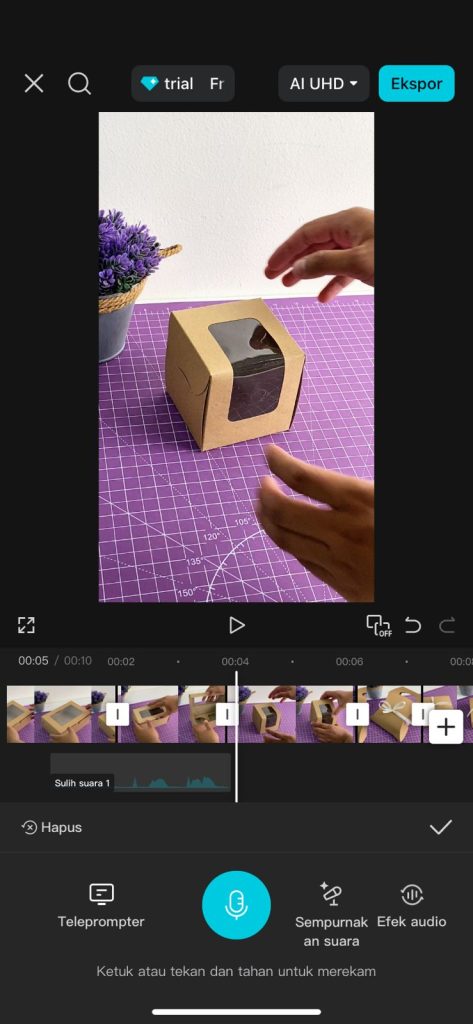
5. Edit Voiceover
- Setelah rekaman, voiceover akan muncul sebagai layer audio di timeline.
- Untuk mengedit:
- Trim: Geser ujung klip untuk memotong bagian yang tidak diinginkan.
- Volume: Ketuk layer audio dan sesuaikan slider volume.
- Efek: Tambahkan fade in/out atau efek suara seperti reverb (jika tersedia di versi pro).
- Sinkronisasi: Jika suara tidak sinkron, geser layer audio ke posisi yang tepat.
- Anda juga bisa menambahkan musik latar atau efek suara lainnya untuk melengkapi.
6. Pratinjau dan Ekspor
- Ketuk tombol play untuk melihat hasil akhir.
- Jika puas, ketuk ikon ekspor (panah ke atas) di kanan atas.
- Pilih resolusi (misalnya, 1080p), format (MP4), dan ketuk “Export” untuk menyimpan ke galeri.
Proses ini biasanya memakan waktu 5-10 menit tergantung pada panjang video.
Tips Tambahan untuk Voiceover yang Lebih Baik
Integrasi: Voiceover CapCut kompatibel dengan TikTok; ekspor langsung ke sana untuk posting cepat.
Kualitas Suara: Gunakan mikrofon eksternal dan rekam di ruangan yang tenang. Hindari angin atau noise latar.
Skrip: Siapkan naskah terlebih dahulu untuk menghindari kesalahan saat rekam.
Efek Suara: Gunakan fitur “Audio Effects” di CapCut untuk menambah echo atau equalizer.
Multi-Voiceover: Jika perlu beberapa rekaman, ulangi langkah 2-4 dan susun di timeline.
Troubleshooting: Jika voiceover tidak tersimpan, periksa penyimpanan perangkat atau update aplikasi. Untuk versi lama CapCut, fitur ini mungkin terbatas; pastikan versi terbaru.