
CapCut adalah aplikasi pengeditan video yang populer dan mudah digunakan, dikembangkan oleh ByteDance (perusahaan yang sama dengan TikTok). Aplikasi ini gratis dan tersedia untuk perangkat Android maupun iOS, membuatnya ideal untuk pemula yang ingin membuat konten video menarik. Salah satu fitur dasar yang sering digunakan adalah menggabungkan beberapa klip video menjadi satu video utuh. Hal ini berguna untuk membuat vlog, tutorial, atau konten kreatif lainnya. Dalam artikel ini, kita akan membahas langkah demi langkah cara menggabungkan klip video di CapCut, mulai dari persiapan hingga hasil akhir.
Persiapan Sebelum Memulai
Sebelum memulai, pastikan Anda telah menyiapkan hal-hal berikut:
- Unduh dan Instal CapCut: Jika belum memiliki aplikasi ini, unduh dari Google Play Store (untuk Android) atau App Store (untuk iOS). Pastikan aplikasi sudah diperbarui ke versi terbaru untuk menghindari bug.
- Siapkan Klip Video: Kumpulkan klip video yang ingin digabungkan. Pastikan formatnya kompatibel (seperti MP4) dan ukurannya tidak terlalu besar agar mudah diimpor. Anda bisa merekam video baru atau menggunakan yang ada di galeri perangkat.
- Perangkat yang Memadai: Gunakan smartphone dengan spesifikasi yang cukup, seperti RAM minimal 2 GB, untuk proses pengeditan yang lancar.
Langkah-Langkah Menggabungkan Klip Video di CapCut
Proses menggabungkan klip video di CapCut relatif sederhana. Berikut adalah panduan langkah demi langkah:
1. Buka Aplikasi dan Buat Proyek Baru
- Buka aplikasi CapCut di perangkat Anda.
- Pada halaman utama, pilih opsi “New Project” (Proyek Baru) untuk memulai proyek baru.
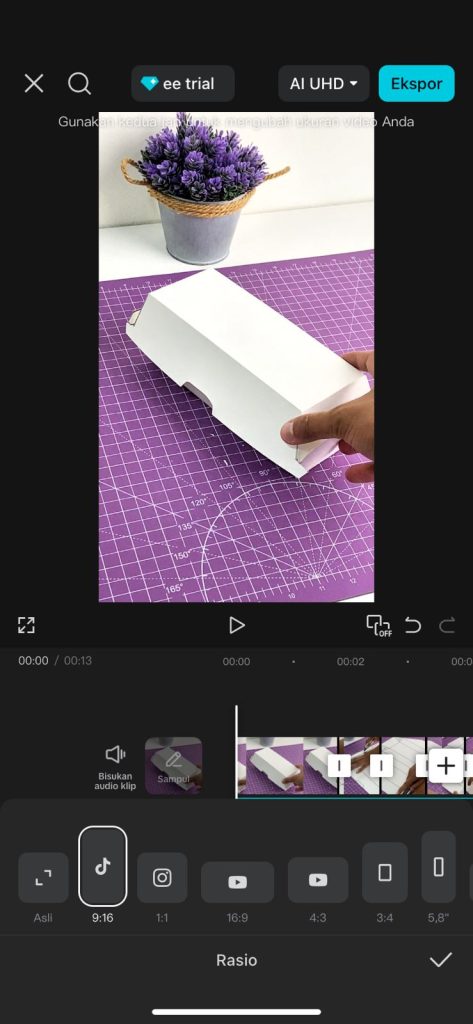
- Pilih rasio aspek yang sesuai dengan kebutuhan Anda, seperti 9:16 untuk video vertikal (seperti TikTok) atau 16:9 untuk video horizontal.
2. Impor Klip Video ke Timeline
- Setelah proyek dibuat, klik tombol “+” atau opsi “Add” untuk mengimpor klip video.
- Pilih klip video dari galeri perangkat Anda. Anda bisa memilih beberapa file sekaligus dengan menahan dan memilih multiple file.
- CapCut akan secara otomatis memuat klip ke dalam timeline. Jika klip tidak langsung muncul, seret dan letakkan file ke area timeline di bagian bawah layar.
3. Atur Urutan dan Gabungkan Klip
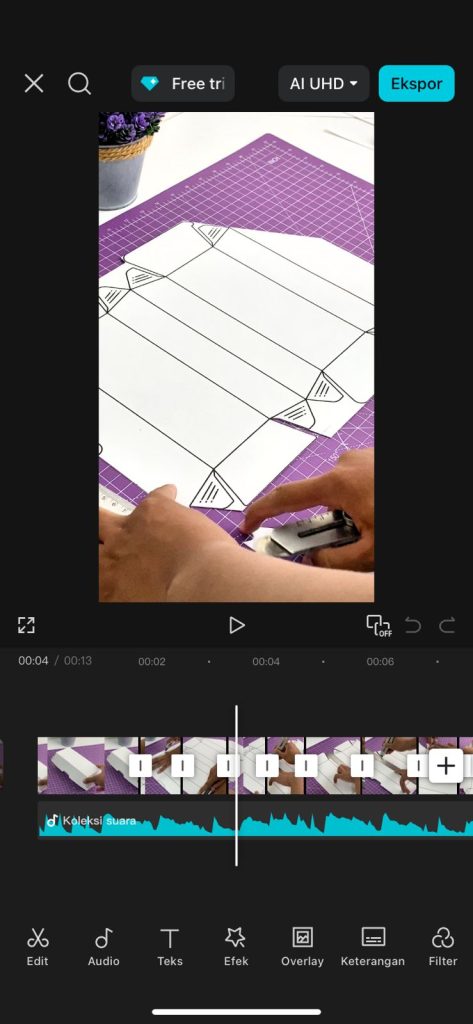
- Di timeline, Anda akan melihat klip video sebagai blok-blok horizontal. Seret klip untuk mengatur urutannya sesuai keinginan.
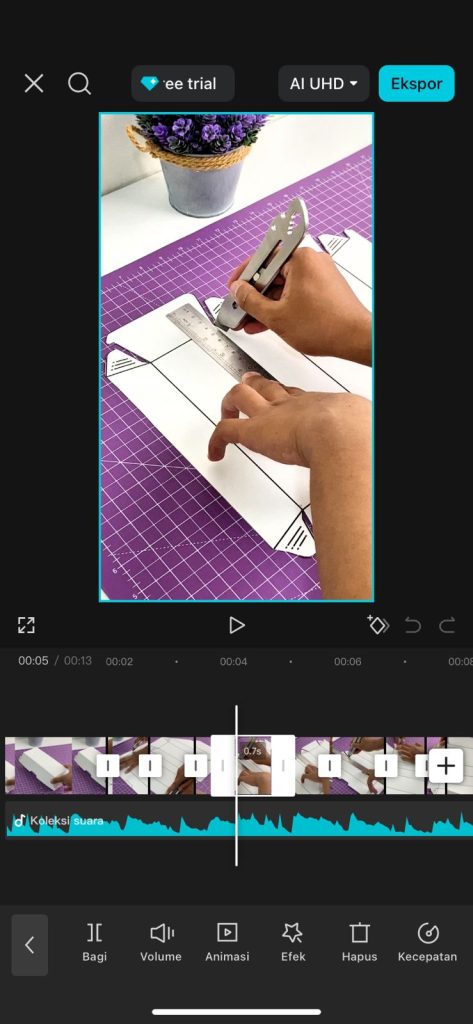
- Jika ada bagian klip yang tidak diperlukan, gunakan fitur trimming:
- Pilih klip di timeline.
- Tarik ujung-ujung klip untuk memotong bagian awal atau akhir.
- Klik “Trim” atau gunakan slider untuk mengedit lebih presisi.
- Untuk menggabungkan klip secara mulus, tambahkan transisi:
- Pilih klip di timeline.
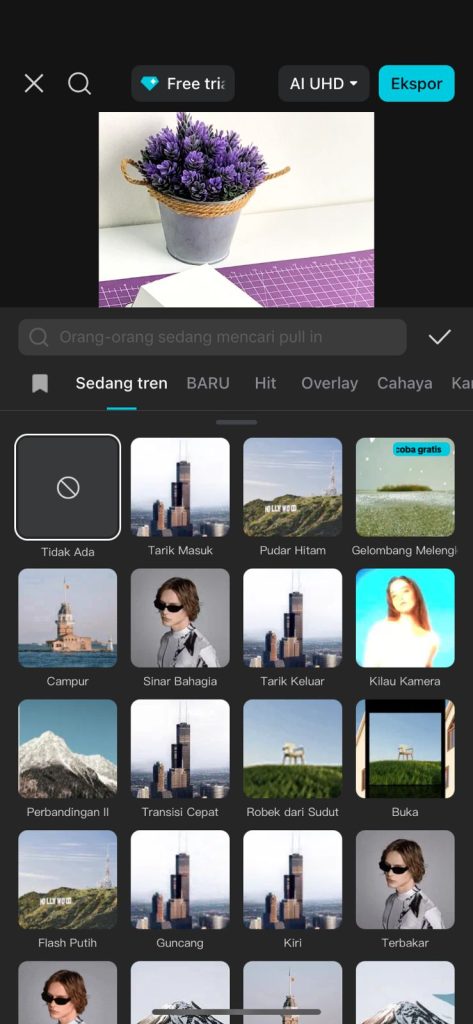
- Klik ikon “Transition” (biasanya berupa panah atau efek).
- Pilih efek transisi seperti fade in/out, slide, atau dissolve untuk membuat perpindahan antar klip lebih halus.
4. Edit Tambahan untuk Hasil yang Lebih Baik
- Selain menggabungkan, Anda bisa menambahkan elemen lain untuk meningkatkan kualitas video:
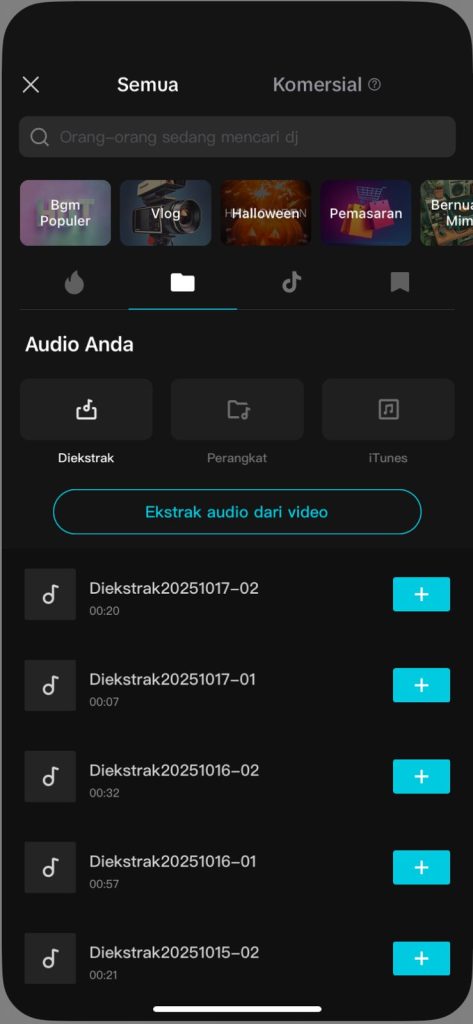
- Tambahkan Musik atau Suara: Klik tab “Audio” dan pilih lagu dari library CapCut atau unggah file Anda sendiri.
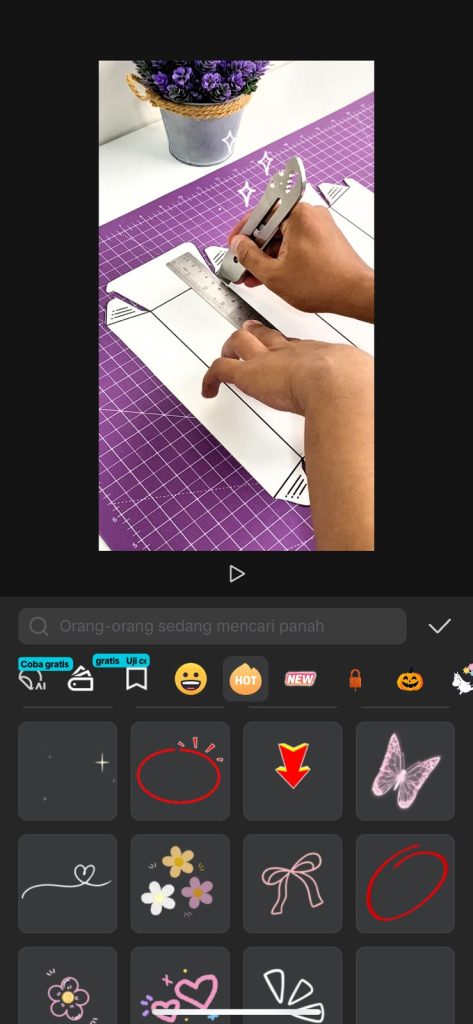
- Tambahkan Teks atau Stiker: Gunakan fitur “Text” atau “Stickers” untuk menambahkan subtitle, judul, atau elemen visual lainnya.
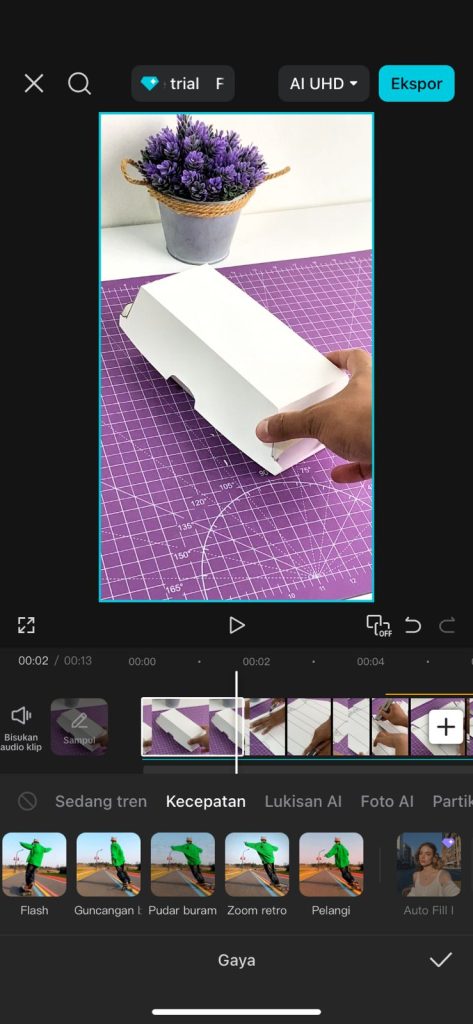
- Atur Kecepatan dan Efek: Jika diperlukan, sesuaikan kecepatan klip dengan opsi “Speed”, atau tambahkan filter warna melalui tab “Effects”.
- Pratinjau video secara berkala dengan menekan tombol play untuk memastikan hasilnya sesuai.
5. Export dan Simpan Video
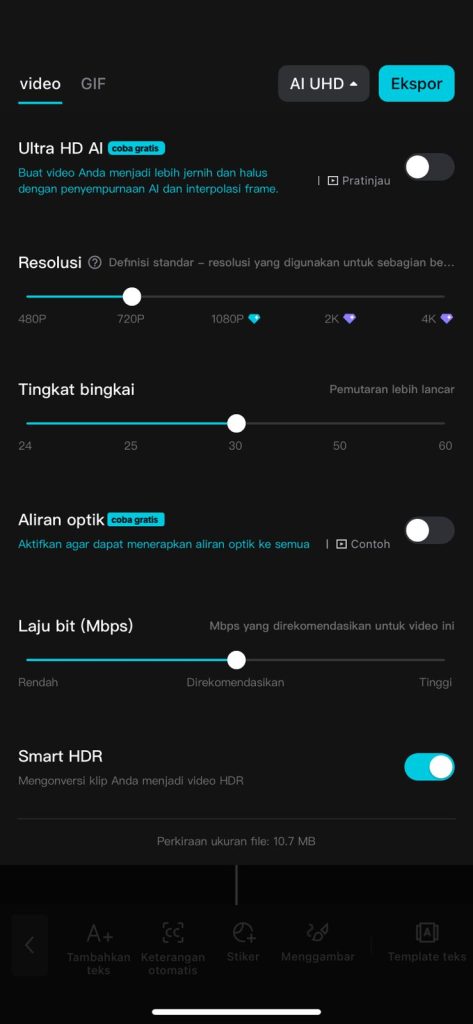
- Setelah selesai mengedit, klik tombol “Export” di sudut kanan atas.
- Pilih resolusi dan kualitas video (misalnya, 1080p untuk kualitas tinggi, tapi ingat bahwa ini akan memengaruhi ukuran file).
- Tunggu proses rendering selesai, kemudian simpan video ke galeri perangkat atau bagikan langsung ke media sosial seperti TikTok, Instagram, atau YouTube.
Tips Tambahan untuk Hasil Optimal
- Gunakan Transisi dengan Bijak: Jangan terlalu banyak menambahkan transisi agar video tidak terlihat berlebihan. Cukup 1-2 detik per transisi untuk efek yang alami.
- Periksa Kualitas Audio: Pastikan audio dari klip berbeda tidak bertabrakan. Anda bisa menyesuaikan volume atau menghapus audio asli dan menggantinya dengan yang baru.
- Simpan Proyek: CapCut memungkinkan Anda menyimpan proyek untuk diedit ulang nanti, jadi jangan lupa menyimpan jika ingin melakukan perubahan.
- Hindari Overloading: Jika Anda menggabungkan terlalu banyak klip, video bisa menjadi panjang dan berat. Coba bagi menjadi beberapa bagian jika diperlukan.
- Pelajari Fitur Lanjutan: Setelah mahir, eksplorasi fitur AI seperti auto-captions atau efek kecerdasan buatan untuk membuat video lebih profesional.